🎯 Helm no Kubernetes: Guia Prático para Iniciantes (com Kind no Windows 11)
Nível: Intermediário
Pré-requisitos: Docker Desktop, Kind, kubectl instalados no Windows 11
Objetivo: Entender o que é Helm, quando usá-lo, e implantar aplicações reais (NGINX, WordPress, sua API + frontend) com charts
Se você já criou Deployments e Services com kubectl apply -f, está na hora de conhecer o Helm — o "gerenciador de pacotes" do Kubernetes. Neste post, vamos:
- Explicar o que é Helm e como ele se relaciona com Kubernetes
- Mostrar quando usar Helm vs. YAML puro
- Instalar o Helm localmente com Kind
- Implantar apps reais: NGINX, WordPress e sua própria API + frontend em Go
- Criar e usar seu próprio chart Helm
Vamos lá!
📘 O que é Helm?
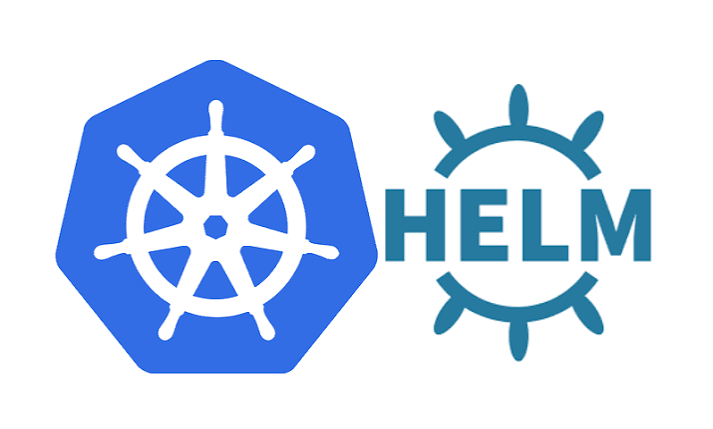
O Helm é uma ferramenta de linha de comando que simplifica a implantação e o gerenciamento de aplicações no Kubernetes.
Pense nele como o apt do Kubernetes ou o npm para charts:
- Empacota recursos complexos (Deployments, Services, ConfigMaps, Secrets, etc.) em um único pacote chamado chart
- Permite parametrizar configurações (ex: número de réplicas, porta, imagem)
- Oferece versionamento, rollbacks e reutilização
💡 Helm não substitui o Kubernetes — ele usa o Kubernetes.
Ele é um "açúcar sintático inteligente" por cima dokubectl.
🔁 Kubernetes vs. Helm: Qual a diferença?
| Conceito |
Kubernetes (kubectl)
|
Helm |
|---|---|---|
| Unidade básica | Pod, Deployment, Service | Chart (conjunto de templates) |
| Configuração | Arquivos YAML estáticos |
YAML dinâmico com variáveis (values.yaml)
|
| Atualização | Editar YAML e reaplicar |
|
| Rollback | Manual (histórico externo) |
|
| Reutilização | Copiar/colar YAML |
|
✅ Kubernetes é a plataforma.
✅ Helm é uma ferramenta para gerenciar aplicações nessa plataforma.
❓ Quando usar Helm? E quando usar só kubectl?
Use kubectl + YAML se:
- Estiver aprendendo Kubernetes
- Quiser subir um único Pod ou Deployment para teste
- Sua aplicação é simples e não muda entre ambientes
Use Helm se:
- Sua aplicação tem múltiplos componentes (ex: frontend + API + banco)
- Você precisa de diferentes configurações para dev/staging/prod
- Quer reutilizar a implantação em outros projetos
- Precisa de atualizações seguras e rollbacks
💡 Dica prática: comece com
kubectl, mas migre para Helm assim que sua aplicação sair do "hello world".
📦 Chart, Pod, Cluster: Qual a diferença?
| Termo | Definição |
|---|---|
| Cluster | Conjunto de máquinas (nós) que executam Kubernetes (ex: seu cluster Kind local) |
| Pod | Menor unidade do Kubernetes — contém um ou mais contêineres |
| Chart | Pacote Helm que descreve como criar Pods, Services, etc. em um cluster |
🧩 Analogia:
- Cluster = seu computador
- Pod = um programa rodando
- Chart = um instalador
.exeque configura tudo automaticamente
⚙️ Instalando o Helm no Windows 11 (com Kind)
Você já tem Docker Desktop + Kind + kubectl? Ótimo! Agora instale o Helm:
Passo 1: Baixar e instalar
No PowerShell:
curl.exe -LO "https://get.helm.sh/helm-v3.16.0-windows-amd64.zip"
Expand-Archive -Path helm-v3.16.0-windows-amd64.zip -DestinationPath .
Move-Item .\\windows-amd64\\helm.exe C:\\Windows\\helm.exe
Passo 2: Verificar
helm version
Passo 3: Garantir que o Helm usa seu cluster Kind
kubectl config current-context # deve mostrar seu cluster Kind
✅ Pronto! Helm está integrado ao seu ambiente local.
🚀 Exemplos práticos com Helm
1. Instalar o NGINX (app de teste)
helm repo add bitnami https://charts.bitnami.com/bitnami
helm install meu-nginx bitnami/nginx
Acesse com kubectl port-forward:
kubectl port-forward svc/meu-nginx 8080:80
# Acesse http://localhost:8080
2. Instalar WordPress + MySQL
helm install meu-wp bitnami/wordpress
Veja a senha do admin:
kubectl get secret meu-wp-wordpress -o jsonpath="{.data.wordpress-password}" | certutil -decode
Encaminhe a porta:
kubectl port-forward svc/meu-wp-wordpress 8081:80
# Acesse http://localhost:8081
Obs: Se ocorrer um erro no trecho acima, é porque o comando certutil -decode precisa de dois argumentos: o arquivo de entrada (InFile) e o arquivo de saída (OutFile). Você está tentando passar o resultado do kubectl diretamente, mas certutil não aceita entrada via pipe.
Para decodificar o valor do segredo, digite:
kubectl get secret meu-wp-wordpress -o jsonpath="{.data.wordpress-password}" > temp.b64 && certutil -decode temp.b64 temp.txt && cat temp.txt
Depois, pode apagar os arquivos temporários:
rm temp.b64 temp.txt
execute o comando para acionar o wordpress:
kubectl port-forward svc/meu-wp-wordpress 8081:80
# Acesse http://localhost:8081
💡 Tudo em um único comando — sem criar 5 arquivos YAML!
3. Implantar sua API + Frontend em Go
Passo 1: Crie um chart personalizado
helm create lnt-app
Passo 2: Edite lnt-app/values.yaml
api:
  image: anselmolucas/lnt_sample_go_api_inmemory:latest
  port: 8091
  nodePort: 30091

frontend:
  image: anselmolucas/lnt_code_sample_go_webapp_displaymovies:latest
  port: 8113
  nodePort: 30113
Passo 3: Atualize os templates
Em lnt-app/templates/, crie api-deployment.yaml, api-service.yaml, frontend-deployment.yaml, etc., usando {{ .Values.api.port }} nos templates.
📌 Dica: use
helm template lnt-app .para ver o YAML gerado antes de instalar.
Passo 4: Instale
helm install lnt-system ./lnt-app
Acesse:
-
API:
http://localhost:30091/movies -
Frontend:
http://localhost:30113
✅ Tudo versionado, parametrizável e reutilizável!
📤 Como criar e publicar seu próprio chart?
1. Crie o chart
helm create meu-chart
# Edite templates e values.yaml
2. Empacote
helm package meu-chart
# Gera: meu-chart-0.1.0.tgz
3. Publicar (opcional)
Você pode:
-
Compartilhar o
.tgzdiretamente - Subir para um repositório Helm (ex: GitHub Pages, ChartMuseum, ou Artifact Hub)
🌐 Para publicar no Artifact Hub (comunidade), basta hospedar seu chart em um repositório público no GitHub com um arquivo
artifacthub-repo.yaml.
▶️ Como usar um chart criado?
Localmente:
helm install meu-app ./meu-chart
De um arquivo .tgz:
helm install meu-app meu-chart-0.1.0.tgz
De um repositório remoto:
helm repo add meu-repo https://meu.github.io/helm-charts
helm install meu-app meu-repo/meu-chart
🧰 Guia de referência rápida
| Comando | Descrição |
|---|---|
|
|
Mostra a versão instalada do Helm |
|
|
Adiciona um repositório de charts (ex: bitnami https://charts.bitnami.com/bitnami)
|
|
|
Atualiza a lista de charts dos repositórios configurados |
|
|
Lista todos os repositórios adicionados |
|
|
Busca charts nos repositórios locais (ex: helm search repo nginx)
|
|
|
Cria um novo chart Helm com estrutura padrão |
|
|
Instala um chart no cluster (ex: helm install meu-app ./meu-chart)
|
|
|
Lista todos os releases instalados no namespace atual |
|
|
Atualiza um release existente com novos valores ou versão |
|
|
Reverte um release para uma versão anterior |
|
|
Remove completamente um release do cluster |
|
|
Renderiza os templates do chart sem instalar (útil para debug) |
|
|
Empacota um chart local em um arquivo .tgz
|
|
|
Mostra os valores padrão (values.yaml) de um chart
|
|
|
Exibe o status atual de um release instalado |
💡 Dicas rápidas:
-
Use
--namespacepara trabalhar em namespaces específicos. -
Use
--set chave=valorpara sobrescrever valores na linha de comando:helm install meu-app bitnami/nginx --set service.type=NodePort -
Use
--dry-run --debugcominstalloutemplatepara testar sem aplicar mudanças.
✅ Conclusão
O Helm transforma o Kubernetes de uma ferramenta poderosa, mas verbosa, em uma plataforma ágil e reutilizável.
Com ele, você:
- Implanta WordPress em 10 segundos
- Gerencia sua API + frontend com segurança
- Prepara sua aplicação para ambientes reais
E o melhor: tudo isso funciona no seu Windows 11, com Kind, sem WSL.
📌 Próximos passos:
- Converta seus YAMLs atuais em charts Helm
- Adicione
values-dev.yaml,values-prod.yaml- Explore charts da comunidade: https://artifacthub.io
Adendos
📊 Monitorando seu Cluster Kubernetes Local com Interface Gráfica
Depois de implantar suas aplicações com Helm, é natural querer acompanhar o que está acontecendo:
- Meus Pods estão saudáveis?
- Quantos recursos (CPU/memória) estão sendo usados?
- Qual o log da minha API Go?
- Meu Service está exposto corretamente?
Felizmente, existem ferramentas gráficas e leves para monitorar seu cluster local — sem precisar de Prometheus, Grafana ou configurações complexas.
🔧 Ferramentas populares para monitoramento local
| Ferramenta | Tipo | Ideal para |
|---|---|---|
| Lens Desktop | IDE gráfica para Kubernetes | Iniciantes e devs que querem visão completa com 1 clique |
| K9s | Terminal UI (TUI) | Quem prefere terminal, mas com interface visual |
| Kubernetes Dashboard | Web UI oficial |
Ambientes com Ingress ou kubectl proxy
|
| Prometheus + Grafana | Monitoramento avançado | Métricas detalhadas, alertas, produção |
✅ Para aprendizado local, Lens Desktop é a escolha mais simples e poderosa.
🖥️ Passo a passo: Instalar e usar o Lens Desktop no Windows 11
Passo 1: Baixe e instale o Lens
- Acesse: https://k8slens.dev/
- Clique em "Download for Windows"
-
Execute o instalador (
.exe) e siga as instruções
💡 O Lens não requer configuração adicional — ele lê automaticamente seu arquivo
~/.kube/config(o mesmo usado pelokubectl).
Passo 2: Conecte ao seu cluster Kind
- Abra o Lens
-
Ele detecta automaticamente seu cluster Kind (ex:
kind-go-api-cluster) - Clique no cluster para se conectar
✅ Pronto! Você verá:
- Lista de Namespaces
- Pods, Deployments, Services
- Uso de CPU e memória
- Logs em tempo real
- Botão para abrir terminal dentro do Pod
Passo 3: Explore sua API e frontend
- Clique em Workloads > Pods
-
Selecione o Pod da sua API Go (
lnt-sample-go-api...) - Aba Logs: veja requisições em tempo real
-
Aba Terminal: execute comandos dentro do contêiner (ex:
ls,cat .env)
🎯 Dica: clique no ícone de "Port Forward" ao lado do Service para abrir URLs como
http://localhost:30091direto do Lens!
Vantagens do Lens:
- Zero configuração
- Funciona com Kind, Minikube, Docker Desktop, EKS, GKE, etc.
- Gratuito e open-source
- Perfeito para debugar, inspecionar e entender seu cluster
🧪 Alternativa leve: K9s (para quem ama terminal)
Se preferir uma interface no terminal:
- Baixe o K9s: https://k9scli.io/
-
Extraia e adicione ao
PATH -
Execute:
k9s - Navegue com teclado: veja Pods, Services, logs, tudo em tempo real
Monitorar seu cluster não precisa ser complicado. Com Lens Desktop, você ganha uma janela visual poderosa sobre tudo o que acontece no Kubernetes — ideal para aprender, depurar e demonstrar suas aplicações.
E se erros ocorerem?
Listei algumas situações de erro e possíveis resoluções.
Acesso via NodePort (porta 80 ocupada)
Se a porta 80 do seu ambiente está ocupada por outra aplicação, utilize a porta NodePort exposta pelo serviço do WordPress:
- Porta HTTP: 31363
- Porta HTTPS: 31691 (se configurado)
Para acessar o WordPress, use o IP do nó Kubernetes e a porta 31363:
http://<IP_DO_NO>:31363/
Para acessar o painel admin:
http://<IP_DO_NO>:31363/admin
Substitua <IP_DO_NO> pelo IP do seu nó ou máquina onde o cluster está rodando.
Acesso ao WordPress após instalação
Após instalar o WordPress via Helm, utilize as informações abaixo para acessar o site e o painel administrativo:
Usuário e senha padrão
- Usuário: user
-
Senha:
kubectl get secret --namespace default meu-wp-wordpress -o jsonpath="{.data.wordpress-password}" | base64 -d
Descobrir o endereço externo (LoadBalancer)
kubectl get svc --namespace default -w meu-wp-wordpress
Quando o IP estiver disponível:
export SERVICE_IP=$(kubectl get svc --namespace default meu-wp-wordpress --template "{{ range (index .status.loadBalancer.ingress 0) }}{{ . }}{{ end }}")
echo "WordPress URL: http://$SERVICE_IP/"
echo "WordPress Admin URL: http://$SERVICE_IP/admin"
Abra o navegador e acesse o endereço informado para utilizar o WordPress.
Perfeito! Esse erro é comum quando você já instalou um release do Helm com o mesmo nome (meu-nginx) e não o removeu.
Vamos limpar tudo do seu ambiente local para você recomeçar do zero, sem conflitos.
🧹 Passo a passo para apagar tudo relacionado ao Helm e Kubernetes local
1. Liste todos os releases do Helm
helm list --all-namespaces
Você verá algo como:
NAME       	NAMESPACE	REVISION	UPDATED                 	STATUS  	CHART
meu-nginx  	default  	1       	2025-10-30 10:00:00     	deployed	nginx-...
2. Desinstale cada release
helm uninstall meu-nginx
Se tiver outros (ex: meu-wp, lnt-system, etc.), remova todos:
helm uninstall meu-wp
helm uninstall lnt-system
# ... etc
✅ Isso remove todos os recursos do Kubernetes associados ao release (Pods, Services, Deployments, etc.).
3. (Opcional) Remova o repositório Bitnami
Se quiser começar do zero com os repositórios:
helm repo remove bitnami
Depois, se precisar, adicione de novo:
helm repo add bitnami https://charts.bitnami.com/bitnami
4. Verifique se sobrou algo no cluster
kubectl get all
Se ainda houver recursos (ex: pods órfãos), remova manualmente:
kubectl delete pod <nome-do-pod>
# ou, para limpar tudo no namespace default:
kubectl delete all --all
⚠️ Cuidado:
kubectl delete all --allapaga tudo no namespace atual (mas não afeta outros namespaces nem o cluster em si).
5. (Recomendado) Recrie o cluster Kind
Isso garante um ambiente 100% limpo:
kind delete cluster --name go-api-cluster
# ou o nome do seu cluster atual
Confirme com:
kind get clusters
Se quiser, crie um novo com seu kind-config.yaml:
kind create cluster --name helm-test --config kind-config.yaml
Script de limpeza automática para PowerShell
(cleanup.ps1) projetado especialmente para o seu ambiente de testes com Kind + Helm + Windows 11 (sem WSL).
Esse script:
- Remove todos os releases do Helm
-
Apaga todos os recursos do Kubernetes no namespace
default - Deleta o cluster Kind (opcional, com confirmação)
- É seguro, idempotente e fácil de usar
📜 cleanup.ps1
# cleanup.ps1
# Script para limpar completamente o ambiente local de testes com Kind + Helm

Write-Host "🧹 Iniciando limpeza do ambiente Kubernetes local..." -ForegroundColor Cyan

# 1. Listar e remover todos os releases do Helm no namespace default
Write-Host ""n📦 Removendo releases do Helm..." -ForegroundColor Yellow
$releases = helm list --short 2>$null
if ($releases) {
    foreach ($release in $releases) {
        Write-Host "  Removendo release: $release"
        helm uninstall $release --wait 2>$null
    }
} else {
    Write-Host "  Nenhum release do Helm encontrado." -ForegroundColor Green
}

# 2. Remover todos os recursos do Kubernetes (Pods, Deployments, Services, etc.)
Write-Host ""n🗑️  Limpando recursos do Kubernetes no namespace 'default'..." -ForegroundColor Yellow
kubectl delete all --all --namespace default 2>$null
kubectl delete pvc --all --namespace default 2>$null
Write-Host "  Recursos removidos." -ForegroundColor Green

# 3. (Opcional) Remover o cluster Kind
Write-Host ""n❓ Deseja também apagar o cluster Kind? (s/N)" -ForegroundColor Magenta -NoNewline
$choice = Read-Host

if ($choice -eq "s" -or $choice -eq "S") {
    $clusters = kind get clusters 2>$null
    if ($clusters) {
        foreach ($cluster in $clusters) {
            Write-Host "  Apagando cluster: $cluster" -ForegroundColor Red
            kind delete cluster --name $cluster
        }
    } else {
        Write-Host "  Nenhum cluster Kind encontrado." -ForegroundColor Green
    }
} else {
    Write-Host "  Cluster Kind mantido." -ForegroundColor Green
}

Write-Host ""n✅ Limpeza concluída!" -ForegroundColor Cyan
▶️ Como usar
-
Salve o código acima como
cleanup.ps1na sua pasta de projetos - Abra o PowerShell na mesma pasta
- Execute:
.\\cleanup.ps1
⚠️ Primeira execução: o PowerShell pode bloquear scripts por política de segurança.
Se isso acontecer, execute uma vez:Set-ExecutionPolicy -ExecutionPolicy RemoteSigned -Scope CurrentUser
✅ O que o script faz (passo a passo)
| Etapa | Ação |
|---|---|
| 1 |
Lista todos os releases do Helm (helm list --short) e os desinstala
|
| 2 |
Remove todos os recursos do Kubernetes no namespace default (Pods, Services, Deployments, PVCs, etc.)
|
| 3 | Pergunta se você quer apagar o cluster Kind inteiro (útil para recomeçar do zero) |
💡 O script é seguro para rodar múltiplas vezes — se não houver recursos, ele simplesmente avisa e continua.
🛠️ Personalização (opcional)
-
Para limpar outros namespaces, adicione:
kubectl delete all --all --namespace meu-namespace -
Para não perguntar e sempre apagar o cluster, remova o bloco
if ($choice...)e deixe só:kind delete cluster --name seu-nome-de-cluster
Pronto! Agora você tem um botão de "reset" para seus testes com Helm e Kind.
Use sempre que quiser começar do zero — perfeito para acompanhar tutoriais ou testar charts novos! 😊